
Description
「簡単に行動を記録」アプリの利用者の方から頂いたご意見を取り入れた改良版になります。 日々の行動を記録するためのアプリです。 作業内容と開始終了時刻を簡単に記録する事に特化しました。 記録した内容はメールで送信出来ますので日報への転記も簡単に行えます。 ダウンロード直後は上段の設定ボタンを選択し分類の登録を行って下さい。 【分類設定】画面 分類名と文字色、背景色の登録を行います。 ①分類名
「簡単に行動を記録」アプリの利用者の方から頂いたご意見を取り入れた改良版になります。

日々の行動を記録するためのアプリです。
作業内容と開始終了時刻を簡単に記録する事に特化しました。
記録した内容はメールで送信出来ますので日報への転記も簡単に行えます。

ダウンロード直後は上段の設定ボタンを選択し分類の登録を行って下さい。
【分類設定】画面
 分類名と文字色、背景色の登録を行います。
 ①分類名を入力します。
 ②スライダーを左右に動かし色を決めて下さい。
  文字色/文字背景色で切替え、文字または文字背景の色付けを行います。
  スライダー右下のスイッチを左にスライドすると透明になります。
 ③登録ボタンを押すと一覧に追加表示されます。
 ※下段にある分選択は、記録を登録する時刻を何分単位にするかの選択になります。

 分類名を削除する場合は一覧から削除する行を左にスライドして下さい。
 分類名、色などを変更する場合は一覧から対象となる行を選択し内容変更後変更保存ボタンを押して下さい。

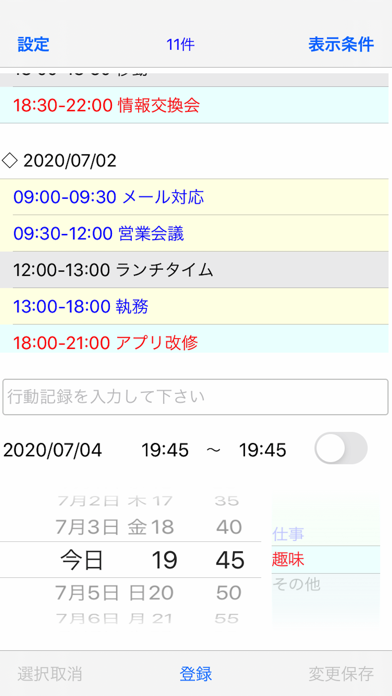
【記録入力】画面
 記録内容を入力し登録ボタンを押します。
 時刻右のスイッチを右にスライドすると、記録を入力する欄が長文入力用に切り替わります。
 日時の設定は、月日または時刻のドラムを移動し、日付、開始日、終了日をタッチする事でドラムの日時が設定されます。

 記録を削除する場合は一覧から削除する行を左にスライドして下さい。
 記録を変更する場合は一覧から対象となる行を選択し内容変更後変更保存ボタンを押して下さい。

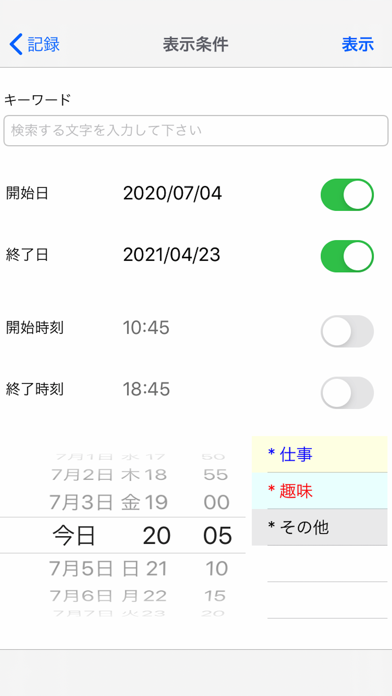
【表示条件】画面
 キーワード、日付範囲、時刻範囲、分類名を選択し、記録入力画面と表示画面の一覧表示内容の絞込みが行えます。
 日時の指定を行う場合は、それぞれの項目の右側にあるスイッチをスライドさせてた後指定して下さい。
 日時の指定方法は記録入力時の日時設定と同様になります。

 分類名の絞込みは、分類名のドラムから分類名の選択で行います。
 *マークがついている分類名が表示対象となります。
 一度選択すると*マークが消え、再度選択すると*マークが付きます。

【表示】画面
 表示条件の絞込み内容が表示されます。
 一覧を選択すると記録内容がポップアップで表示されます。
 記録を削除する場合は一覧から削除する行を左にスライドして下さい。
 右上の全削除ボタンを選択すると表示中の記録全てが削除されます。

 メール送信ボタンは表示中の記録をメール本文として送信する場合に使用します。
 CSV送信は表示中の記録をCSV形式の添付として送付する場合に使用します。